3DScope II - Étalonnage des appareils clients
Comment calibrer le compteur
Table of Contents
Aperçu
Cet article explique comment effectuer un étalonnage initial sur un compteur de trafic nouvellement installé. L'installation et la programmation réseau sont traitées dans d'autres articles.
Cet article fournit des informations pour la configuration optimale du compteur de personnes 3DScope II. Le personnel doit lire attentivement et comprendre parfaitement ce manuel avant d'effectuer toute opération de configuration.
Exigences pour l'étalonnage du compteur 3DScope II
- Doit pouvoir accéder au compteur de trafic via un navigateur web.
- L'appareil a été installé à un emplacement dégagé et approprié au-dessus de la zone de surveillance souhaitée.
- Connaissance du nom d'utilisateur et du mot de passe pour se connecter au guichet.
Étalonnage de l'appareil
L'étalonnage comprend les tâches suivantes
- Vérification de la vue d'entrée depuis le comptoir
- Délimiter la surface au sol dans le comptoir
- Réglage des lignes de comptage dans le compteur
- Vérification des paramètres de communication PUSH de l'appareil
- Attribution du périphérique au logiciel.
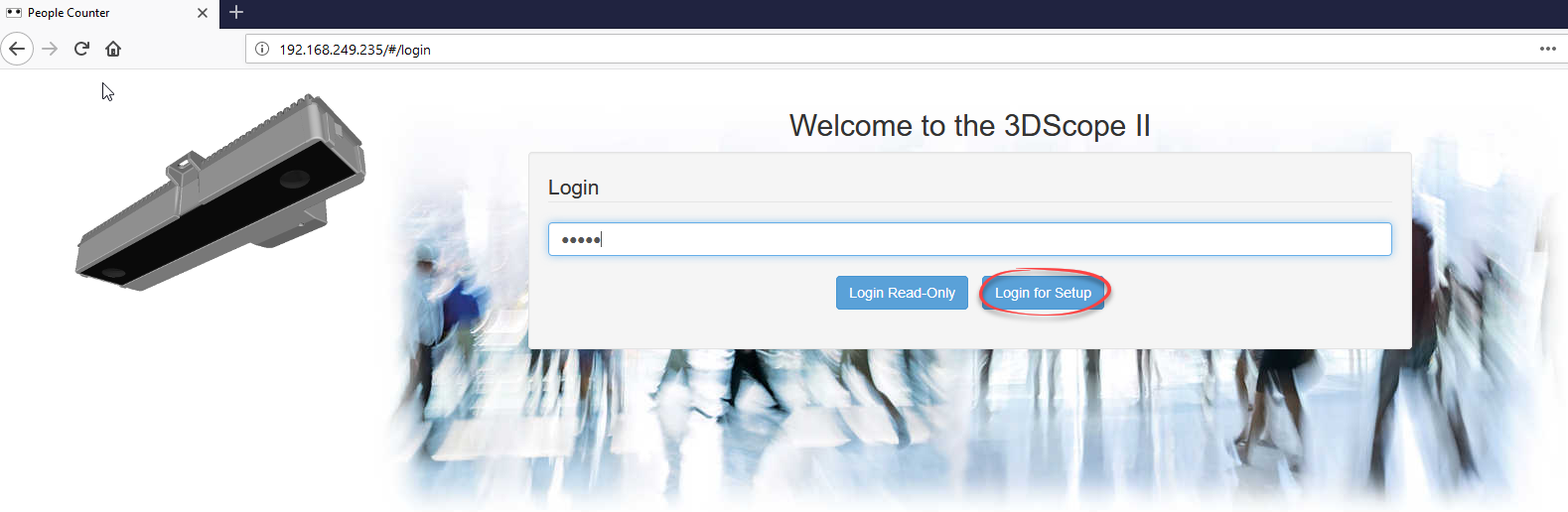
- Connectez-vous au 3DScope en utilisant son adresse IP dans votre navigateur. Mot de passe par défaut : admin (Cliquez sur « Connexion », sans appuyer sur Entrée).
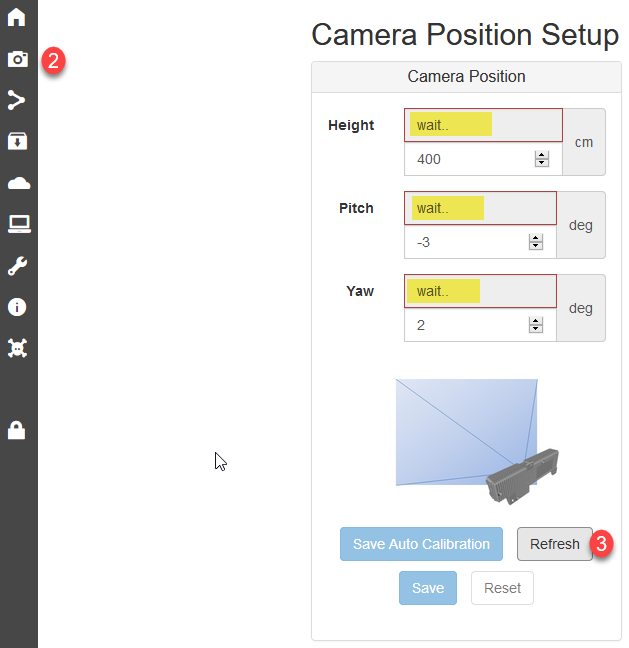
- Sélectionnez la position de la caméra dans le menu de gauche.
- Cliquez sur Actualiser pour le calcul automatique de la hauteur de montage.
- Cliquez sur Enregistrer l'étalonnage automatique - Pour appliquer les calculs automatiques de hauteur/tangage et de lacet
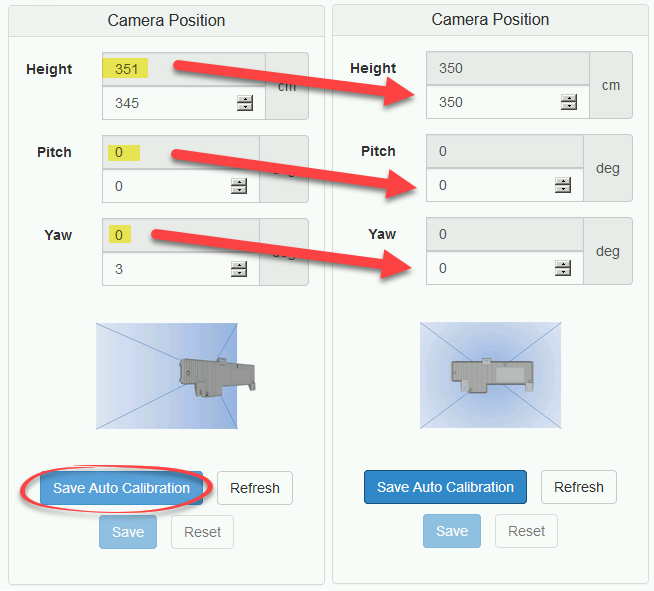
- Consultez la section dépannage si les calculs automatiques de hauteur/tangage et de lacet ne sont pas renvoyés ou s'ils indiquent « non défini ».
- Consultez la section dépannage si les calculs automatiques de hauteur/tangage et de lacet ne sont pas renvoyés ou s'ils indiquent « non défini ».
- Vérifiez que le comptoir est correctement positionné pour couvrir l'entrée. L'entrée doit apparaître dans la partie dégagée de l'image et NON dans la zone rouge hors limites.
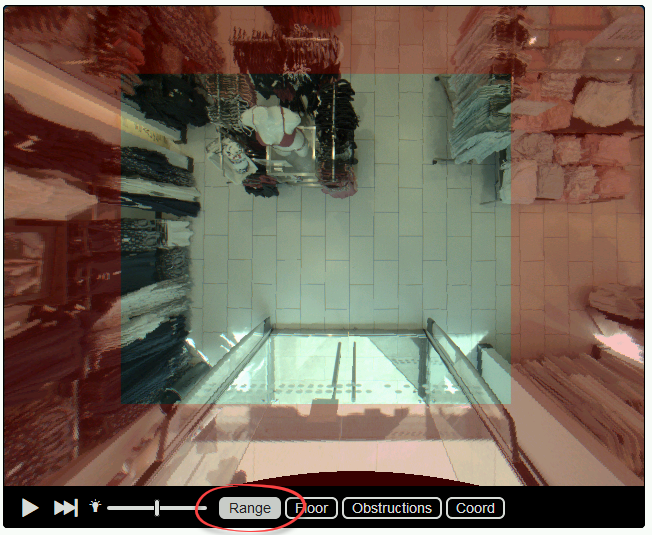
- Assurez-vous que la portée est activée.
- L'entrée client ou la zone de comptage souhaitée DOIT être dégagée. Consultez la section dépannage pour connaître la procédure à suivre si l'entrée n'est PAS dégagée.
- Définir la surface au sol
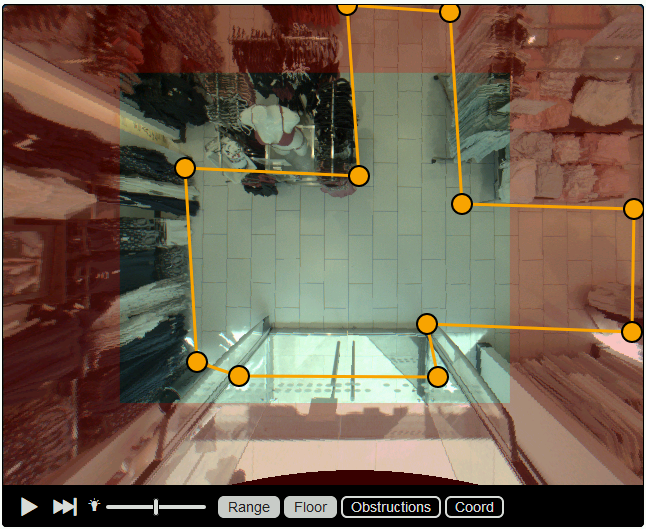
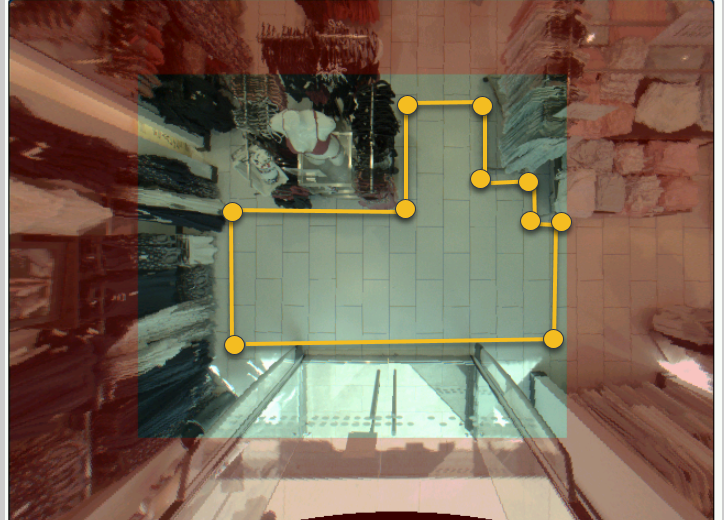
- Faites glisser les points jaunes pour définir la zone au sol surveillée, double-cliquez sur la ligne ou les points pour ajouter/supprimer des points supplémentaires selon les besoins.
- Placez les points jaunes sur le sol et NON sur des structures verticales permanentes, en restant à l'intérieur du champ de tir.
- Placement incorrect
- Placement correct
- Placement incorrect
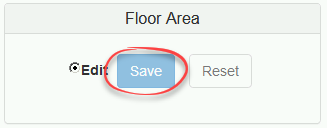
- Économisez de la surface au sol
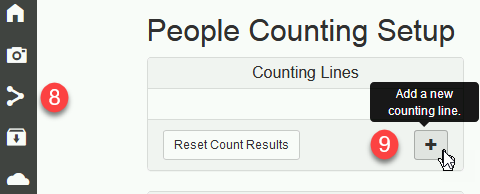
- Sélectionnez « Comptage » dans le menu de gauche.
- Cliquez sur l'icône +
- Saisissez L1 pour le nom de la ligne de comptage
- Sélectionnez Infinity pour le délai d'entrée.
- Sélectionnez Infinity pour la sortie de délai.
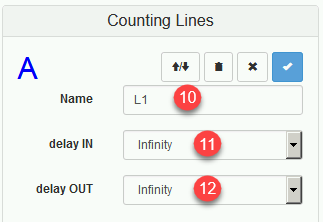
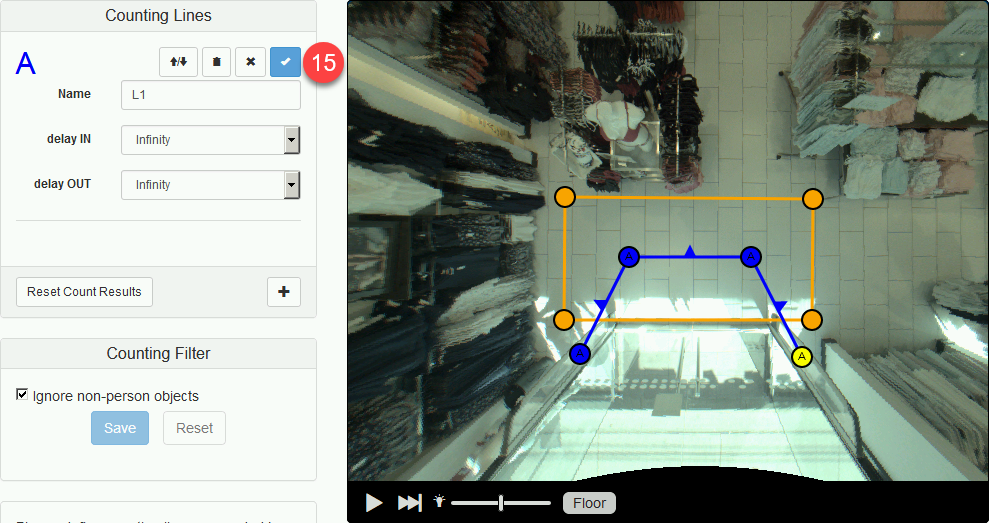
- Faites glisser les points de la ligne de comptage pour définir les zones de comptage (double-cliquez sur la ligne ou les points pour ajouter/supprimer des points supplémentaires si nécessaire).
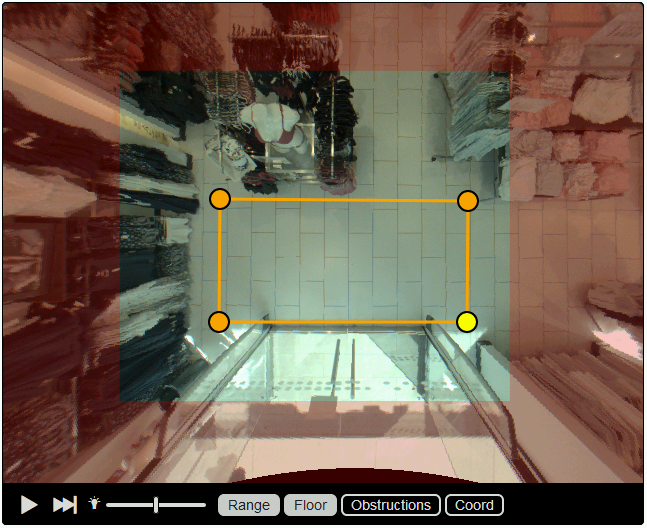
- La ligne de comptage doit être définie à l'intérieur de la zone au sol (encadré jaune), mais ses extrémités doivent se situer à l'extérieur de cette zone.
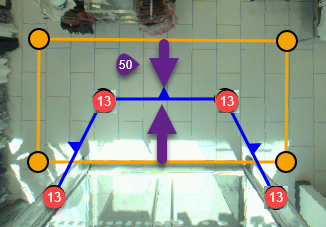
- La ligne de comptage doit diviser la surface au sol en deux zones : la zone d'initialisation d'entrée et la zone d'initialisation de sortie. Un minimum de 50 cm (2 pieds ou 24 pouces) doit être présent dans chaque zone et dans chaque direction pour permettre une détection correcte de la cible.
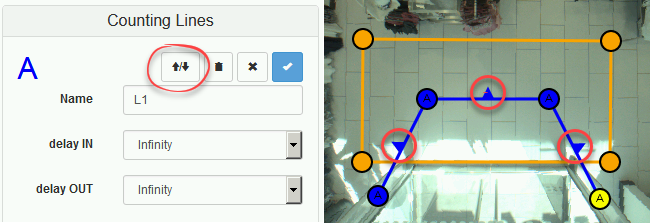
- Inversez le sens des flèches IN/OUT afin qu'elles représentent la direction IN vers l'emplacement ou la zone de comptage souhaitée.
- Cliquez sur la coche pour enregistrer les modifications.
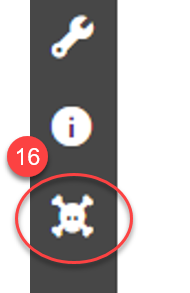
- Sélectionner Diagnostics
- Sélectionnez « Marquer les objets » pour visualiser lorsqu'une personne est détectée par le compteur.
- Les adultes apparaissent en rouge
- Les enfants apparaissent en jaune
- Les objets apparaissent en gris
- Les paniers apparaissent comme Bleu
- Cliquez sur l'icône de lecture pour démarrer la diffusion vidéo en direct.
- Demandez au client d'effectuer un test de marche pour vérifier le bon fonctionnement de l'appareil. Réinitialisez les résultats de comptage si nécessaire.
- Entrée /Sortie directe - Résultats en comptages
- Marcher aux extrémités gauche et droite - Résultats en comptages
- Traversée de l'entrée intérieure - Aucun résultat comptabilisé
- Sortie extérieure - Aucun résultat comptabilisé
- Si les solutions précédentes ne fonctionnent pas, consultez la section dépannage.
- Si le test de marche est concluant, l'étalonnage est terminé. Procédez à l'obtention des livrables suivants.
- Capture d'écran de l'étalonnage
- Fichier de sauvegarde des paramètres de l'appareil photo
- Outils de service sélectionnés
- Sélectionnez Exporter les paramètres de démarrage
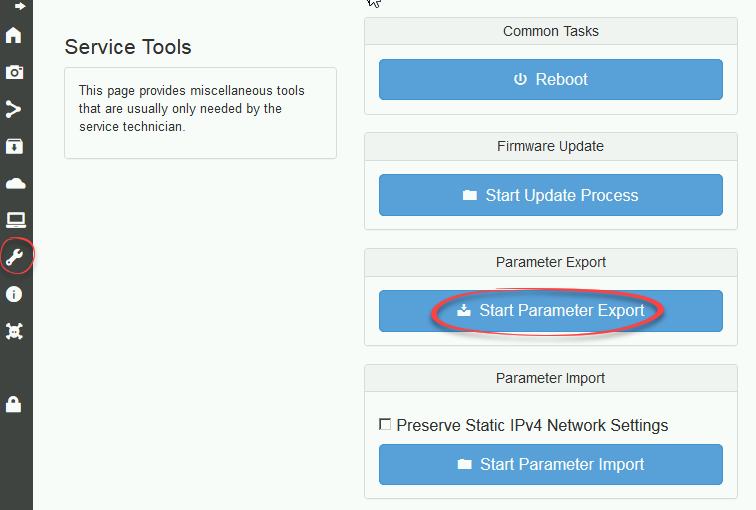
- Enregistrez le fichier et indiquez le nom du client, l'emplacement et conservez l'adresse MAC dans le nom du fichier.
- Définir le fuseau horaire
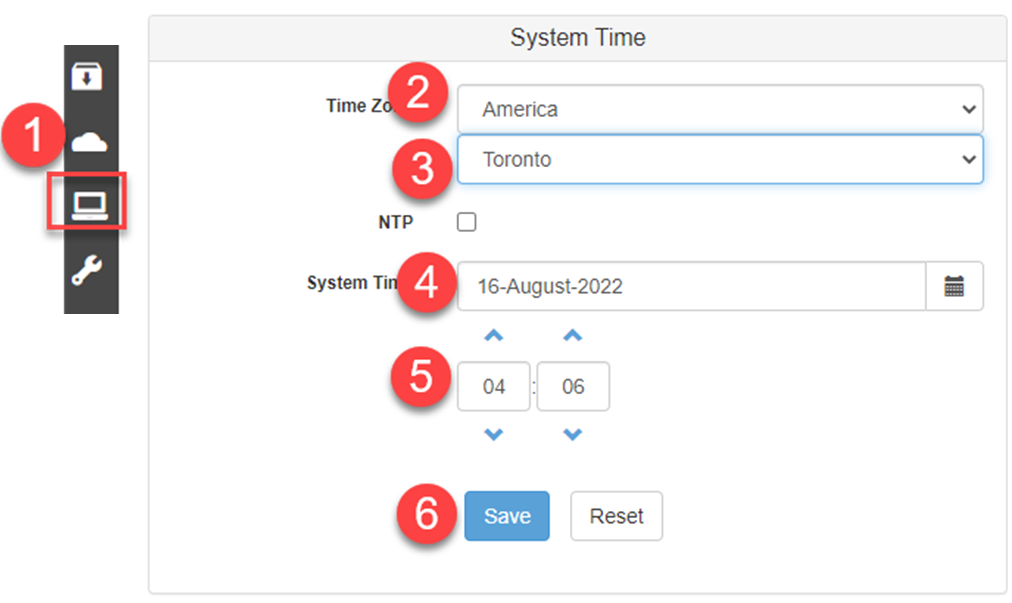
1. Cliquez sur l'icône « Autres paramètres », sur le côté gauche.
2. Sélectionnez la région de votre appareil
3. Sélectionnez une ville située dans le même fuseau horaire que votre appareil.
4. Sélectionnez la date d'aujourd'hui
5. Saisissez l' heure actuelle (format 24 heures, par exemple 13h00 = 13h00)
6. Cliquez sur « Enregistrer » - Redémarrer la caméra
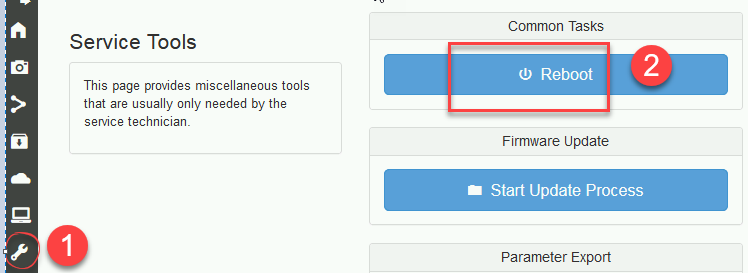
1. Cliquez sur « Outils de service »
2. Cliquez sur « Redémarrer »
23. Vérifiez que les paramètres sont correctement enregistrés.
|
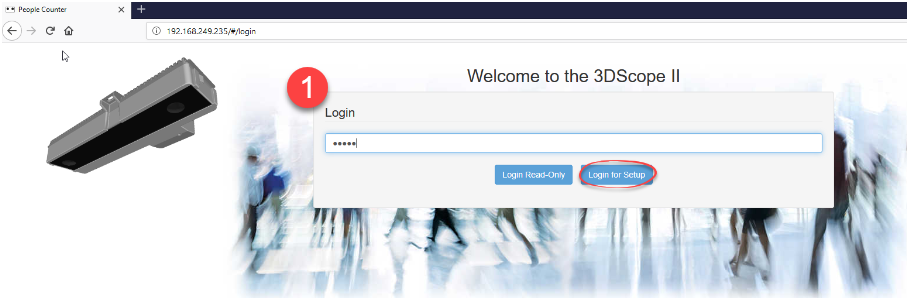
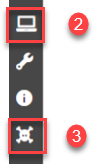
1. Se reconnecter à la caméra 2. Cliquez sur « Autres paramètres » pour vérifier que le fuseau horaire et l'heure sont corrects. 3. Cliquez sur « Diagnostics » pour vérifier que la zone de comptage et la ligne de comptage sont correctement enregistrées. |
FAQ
Où puis-je réserver un étalonnage ?
Les liens ci-dessous permettent d'effectuer l' étalonnage initial , qui est inclus gratuitement à l'achat d'un nouvel appareil :
3DScope II - Étalonnage (Prépayé) - MAX 3 Appareils
3DScope II - Étalonnage (Prépayé) - 4 à 6 appareils MAX.
Où puis-je réserver un étalonnage payant ?
Utilisez le lien ci-dessous si votre appareil a déjà été calibré et a depuis été déplacé ou réutilisé . Dans ce cas, des frais de recalibrage s'appliquent.
3DScope II - Étalonnage - PAR APPAREIL - Des frais s'appliquent