TMAS - Comment modifier vos données
Personnalisation des données - Modification ou ajout manuel des données de vente et de personnel
Table of Contents
Aperçu
TMAS vous permet de modifier vos données en cas de panne, d'erreur ou de problème. Que les données proviennent d'un compteur de trafic, d'une intégration de point de vente ou d'un fichier plat, elles sont modifiables. Les modifications sont enregistrées et affichées dans TMAS à des fins d'audit. En cas d'absence de données de trafic pendant une période donnée, TMAS peut suggérer des valeurs à appliquer et les mettre à jour en se basant sur une moyenne historique.
Autorisations de personnalisation des données
Autorisations basées sur l'abonnement
L'abonnement Standard vous permet de personnaliser le trafic en « mode normal », tandis que l'abonnement Retail ou Real-Time vous permet d'utiliser le « mode simple » pour suivre les données de vente et de personnel.
Les attributs d'autorisation sont attribués par chaîne, région ou district et s'appliquent à tous les sites membres de ces types de sites. L'accès à la fonction « Modifier les données » dépend du niveau d'accès accordé à l'utilisateur TMAS. Pour plus d'informations sur les différents niveaux d'accès, consultez l'article de la base de connaissances TMAS relatif à la gestion des utilisateurs.
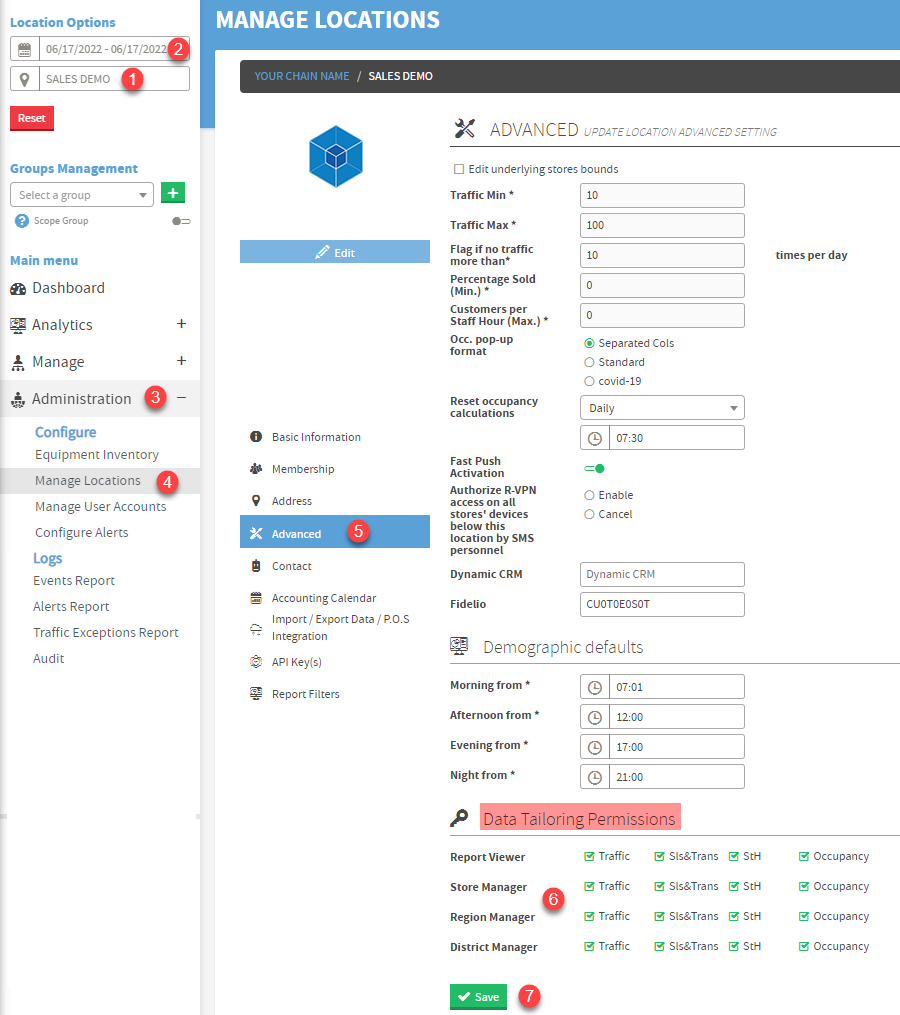
Comment accéder aux autorisations de personnalisation des données (accès à la chaîne et au gestionnaire d'utilisateurs uniquement).
- Sélectionnez Chaîne / Région / District parmi les options de localisation
- Sélectionnez une plage de dates (7 jours maximum)
- Développer l'administration
- Sélectionnez Gérer les emplacements
- Sélectionnez Avancé
- (Faites défiler vers le bas si nécessaire) Cochez les attributs souhaités pour permettre la personnalisation
- (Faites défiler vers le bas si nécessaire) Cliquez sur Enregistrer
Mode simple (Saisissez les données de votre personnel, c'est simple et rapide !)
Disponible avec les formules supérieures
Nécessite un abonnement TMAS en magasin et en temps réel.
Ce mode vous permet de saisir les données suivantes simplement et rapidement, sans possibilité de modifier le trafic.
- Transactions
- Ventes
- PersonnelH (personnel par heure)
- Articles
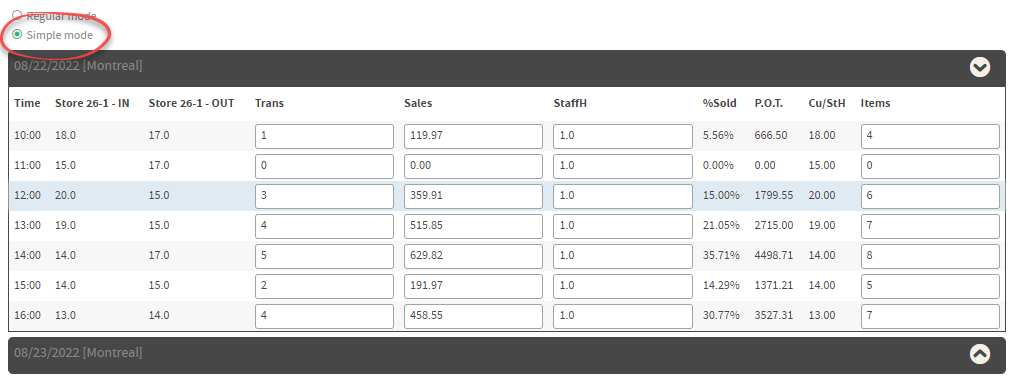
- Sélectionnez le lieu et la date que vous souhaitez modifier. *Veuillez noter que vous ne pouvez pas modifier plus d'une semaine à la fois.*
- Cliquez sur le menu déroulant pour développer le menu de sélection ;
- Cliquez sur Modifier les données
- Cliquez sur Mode simple
- Cliquez sur la flèche déroulante pour afficher la journée souhaitée.
- Dans cette fenêtre, vous pouvez modifier les Trans (transactions), les Ventes , le Personnel (effectif horaire) et les Articles pour chaque heure.
- Une fois les données ajoutées/modifiées, sélectionnez « Tout enregistrer » ou « Tout réinitialiser » pour restaurer les données d'origine.
Mode normal
Disponible sur tous les forfaits TMAS
Nécessite un abonnement Standard, Retail ou Real-Time.
Ce mode vous permet de modifier le trafic, les transactions, les ventes, les heures de travail du personnel et les articles toutes les 15 minutes.
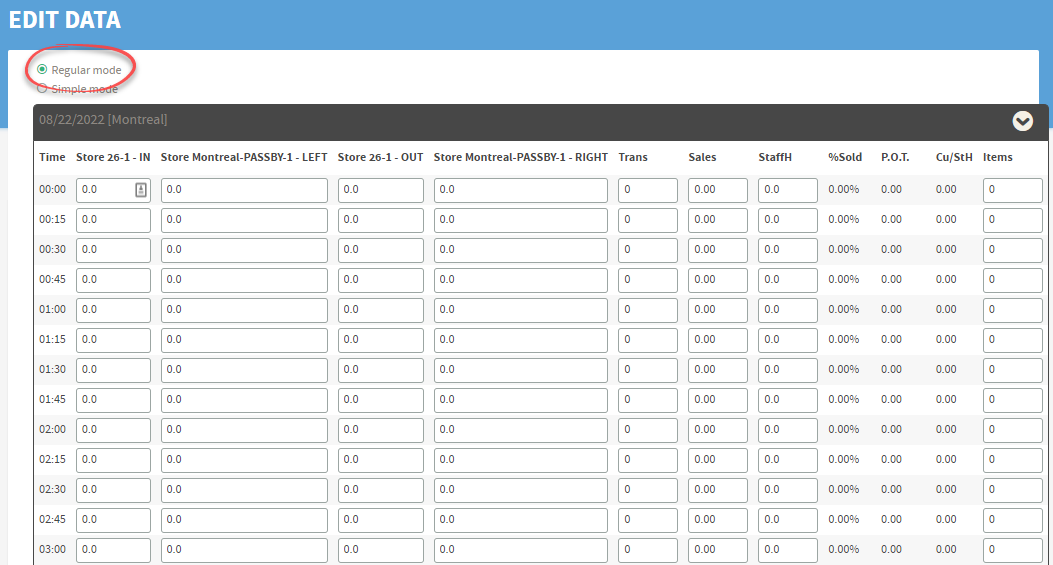
- Sélectionnez le lieu et la date que vous souhaitez modifier. Veuillez noter que vous ne pouvez pas modifier plus d'une semaine à la fois.
- Cliquez sur le menu déroulant pour développer le menu de sélection ;
- Cliquez sur Modifier les données
- Cliquez sur Mode normal
- Cliquez sur la flèche déroulante pour afficher la date souhaitée.
- Dans cette fenêtre, vous pouvez modifier le nombre de trafics, les transactions, les ventes, le personnel par heure et les articles.
- Une fois les données ajoutées/modifiées, sélectionnez « Tout enregistrer » ou « Tout réinitialiser » pour restaurer les données d'origine.
FAQ
Q : Je souhaite importer automatiquement mon personnel
R : Nous disposons d'un outil pour importer vos effectifs. Veuillez consulter l'article suivant : Importation des données de ventes et d'effectifs à partir d'un fichier
Événements liés à la circulation
Q : Pourquoi est-ce que je vois des bulles « Aucune information sur le trafic » ou « Capteur bloqué » dans cette section ?
A : Des états historiques des dispositifs de comptage peuvent apparaître à intervalles spécifiques pour indiquer que le dispositif était hors ligne.
Par exemple :
Aucune information de trafic - Le compteur n'a pas encore signalé de trafic ou est peut-être hors ligne.
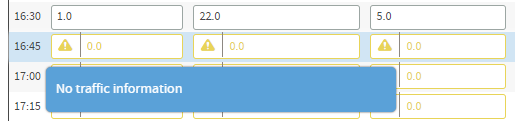
Le capteur a été bloqué - Le trafic pour cet intervalle pourrait ne pas être complet en raison de la durée du blocage.
