TMAS - Cómo editar sus datos
Adaptación de datos: edición o adición manual de datos de ventas y personal
Table of Contents
Descripción general
TMAS permite adaptar sus datos en caso de interrupción, error o inconveniente. Ya sea que los datos se envíen mediante un contador de tráfico, una integración con un TPV o un archivo plano, son editables. Las modificaciones se registran y se muestran en TMAS para fines de auditoría. En caso de falta de tráfico durante un período sin tráfico, TMAS puede sugerir valores para aplicar y actualizar con base en un promedio histórico.
Permisos de personalización de datos
Permisos basados en suscripción
El nivel de suscripción estándar le permite adaptar el tráfico en el “Modo regular”, mientras que el nivel de suscripción minorista o en tiempo real desbloquea la capacidad de usar el “Modo simple” para adaptar los datos de ventas y personal.
Los atributos de permiso se otorgan en una cadena, región o distrito y se aplican a todas las ubicaciones que pertenecen a estos tipos de ubicación. El acceso a la función Editar datos depende del nivel de acceso otorgado al usuario de TMAS. Para obtener más información sobre los diferentes niveles de acceso, consulte el artículo sobre la gestión de usuarios de TMAS.
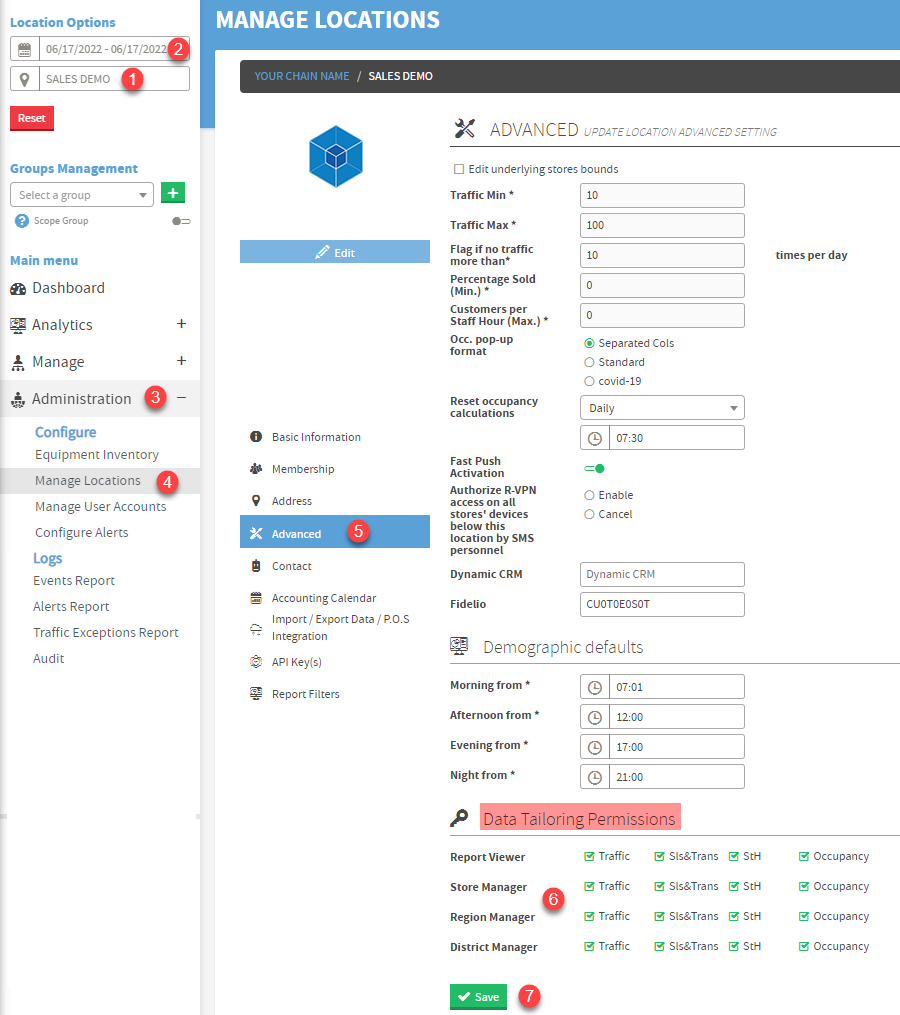
Cómo acceder a los permisos de personalización de datos (sólo acceso de cadena y administrador de usuarios).
- Seleccione Cadena/Región/Distrito entre las opciones de ubicación
- Seleccione rango de fechas (máximo 7 días)
- Ampliar la administración
- Seleccione Administrar ubicaciones
- Seleccionar Avanzado
- (Desplácese hacia abajo si es necesario) Marque los atributos deseados para permitir la personalización
- (Desplácese hacia abajo si es necesario) Haga clic en Guardar
Modo Simple (Ingrese los datos de su personal, ¡simple y rápido!)
Disponible en planes de nivel superior
Requiere suscripción a TMAS minorista y en tiempo real.
Este modo le permite ingresar los siguientes datos de forma sencilla y rápida, sin la posibilidad de alterar el tráfico.
- Actas
- Ventas
- PersonalH (personal por hora)
- Elementos
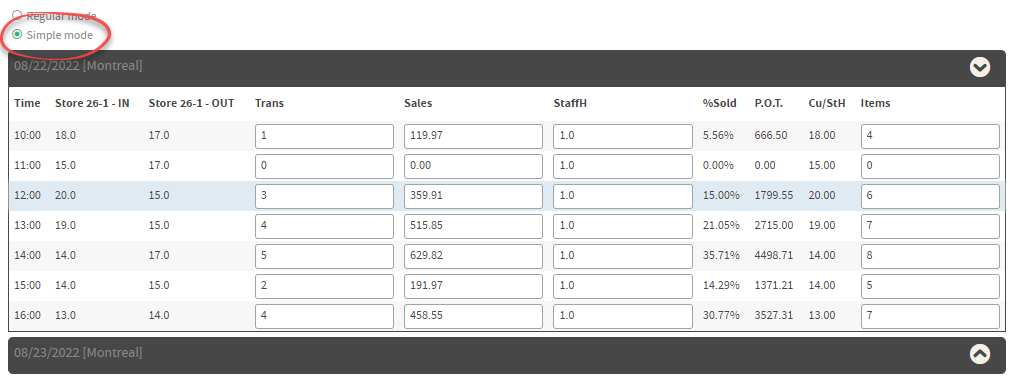
- Seleccione su ubicación y la fecha que desea editar. *Tenga en cuenta que no puede editar más de una semana a la vez*
- Haga clic en el menú desplegable para expandir el menú de selección;
- Haga clic en Editar datos
- Haga clic en Modo simple
- Haga clic en la flecha desplegable para expandir el día deseado
- En esta ventana puede editar Trans (transacción), Ventas , StaffH (personal por hora) y Artículos para cada hora.
- Una vez agregados o editados los datos, seleccione Guardar todo o Restablecer todo para restaurar los datos originales.
Modo regular
Disponible en todos los planes TMAS
Requiere plan Estándar, Minorista o Tiempo Real
Este modo le permite modificar el tráfico, así como las transacciones, las ventas, las horas del personal y los artículos cada 15 minutos.
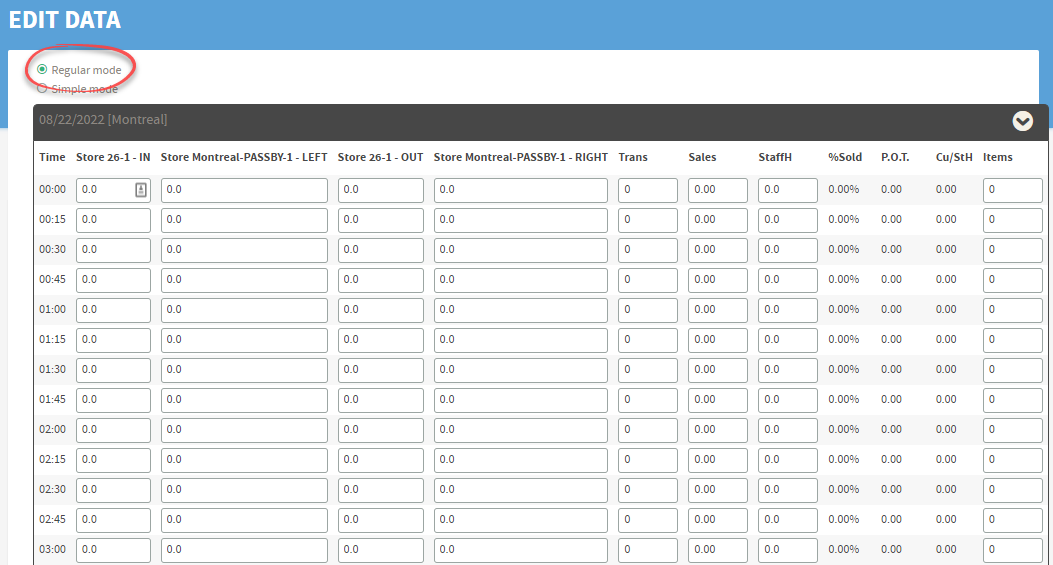
- Seleccione la ubicación y la fecha que desea editar. Tenga en cuenta que no puede editar más de una semana a la vez.
- Haga clic en el menú desplegable para expandir el menú de selección;
- Haga clic en Editar datos
- Haga clic en Modo regular
- Haga clic en la flecha desplegable para expandir el día deseado
- En esta ventana puede editar los conteos de tráfico, Trans (transacciones), Ventas, StaffH (personal por hora) y artículos.
- Una vez agregados o editados los datos, seleccione Guardar todo o Restablecer todo para restaurar los datos originales.
Preguntas frecuentes
P : Quiero importar mi personal automáticamente
R : Contamos con una herramienta para importar la cantidad de personal. Consulte el siguiente artículo: Importar datos de ventas y personal desde un archivo.
Eventos de tráfico
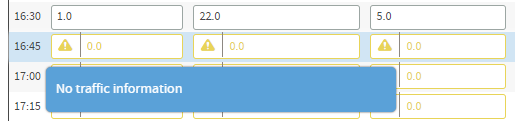
P : ¿Por qué veo burbujas de “Sin información de tráfico” o “El sensor fue bloqueado” en esta sección?
A : Los estados del dispositivo de conteo histórico pueden aparecer durante intervalos específicos, para indicar que el dispositivo estuvo fuera de línea.
Como por ejemplo las siguientes:
Sin información de tráfico : el dispositivo contador aún no ha informado el tráfico o puede estar fuera de línea.
El sensor fue bloqueado : es posible que el tráfico para el intervalo no esté completo debido a la duración del bloqueo.
