Intégration TMAS - Square POS

Découvrez comment intégrer rapidement et facilement votre système de point de vente Square à la plateforme TMAS pour une expérience simplifiée.

Table of Contents

    IMPORTANT : L'intégration du système de point de vente en libre-service n'est actuellement pas fonctionnelle.

    Veuillez contacter notre équipe d'assistance via le chat en direct pendant les heures ouvrables pour prendre rendez-vous ; nous vous guiderons étape par étape tout au long du processus.

    Nous vous prions de nous excuser pour tout inconvénient que cela pourrait causer et vous remercions de votre patience pendant que nous travaillons à la résolution de ce problème.

    TMAS permet l'intégration de chacun des comptes Square POS de votre établissement afin d'importer les données suivantes pour alimenter le tableau de bord ainsi que divers rapports.

    • Données de vente
    • Données transactionnelles
    • Articles vendus

    EN SAVOIR PLUS sur la politique de confidentialité des données SMS

    Exigences

    • Abonnement TMAS Retail actif ou supérieur
    • Compte Square qui permettra d'autoriser l'intégration TMAS

    Comment configurer l'intégration

    Vérifier et/ou désactiver la modification manuelle du tableau de bord de vente au détail

    Il est conseillé de désactiver la fonction de modification manuelle si vous avez configuré l'importation automatique ou la synchronisation avec votre système de point de vente afin d'éviter les conflits de données. Vérifiez vos autorisations, accédez aux paramètres utilisateur et désactivez l'option de modification manuelle pour les utilisateurs qui n'en ont plus besoin.

    1. Obtenez le Identifiant de localisation Square
    2. Configurez l'intégration dans TMAS
    3. Autoriser TMAS à obtenir des données de Square

    1. Obtention le Identifiant de localisation Square

    1. Connectez-vous à votre compte Square (https://squareup.com/ca/en)
    2. Accédez à Paramètres, puis à Compte et paramètres.
    3. Développer les informations commerciales
    4. Sélectionnez l'emplacement
    5. Cliquez sur le nom de votre lieu.
    6. Prenez note de chacun de vos emplacements Les 8 derniers caractères trouvés dans l'URL de la page (ex : EGXSR3WP) une fois l'emplacement affiché dans Square .

    2. Mise en place de l'intégration

    Trouver l'intégration

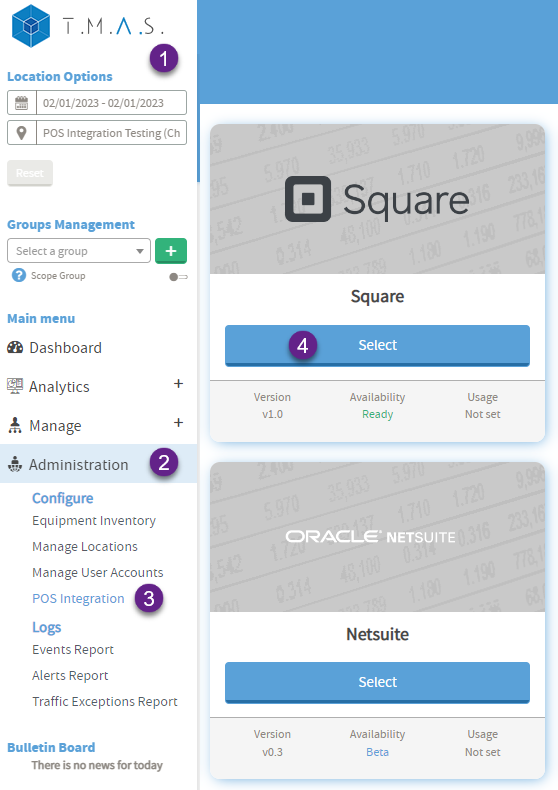
    1. Connectez-vous à TMAS (https://www.smssoftware.net/tmas/index.jsp)

    2. Développer l'administration

    3. Sélectionnez l'intégration du point de vente

    4. Sélectionnez Square

    Informations générales complètes

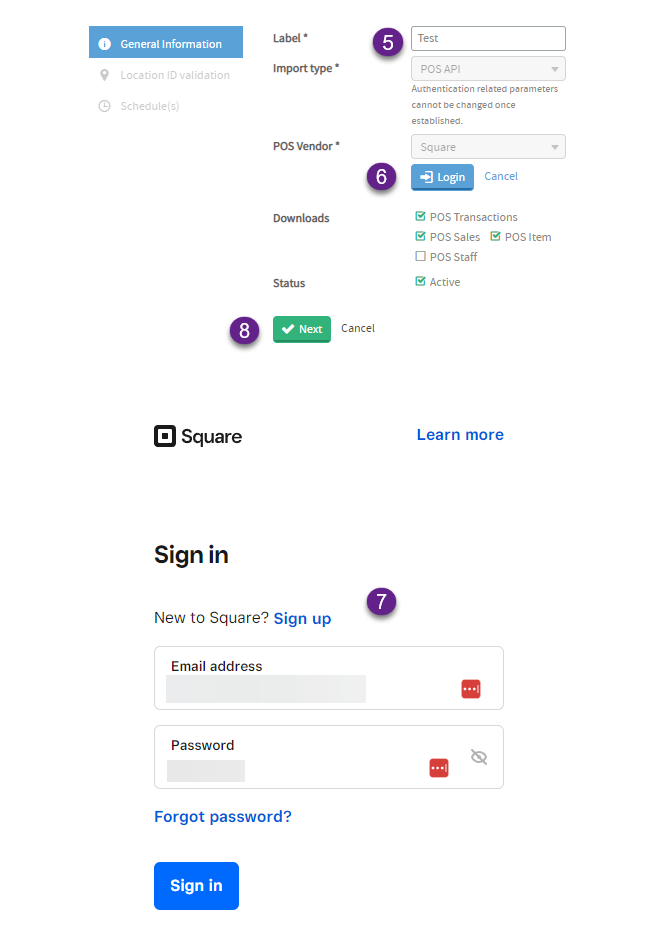
    5. Étiquette d'entrée

    (Facultatif : utilisez le nom de votre entreprise/chaîne)

    6. Sélectionnez Connexion

    7. Saisissez votre nom d'utilisateur et votre mot de passe pour l'authentification.

    8. Cliquez sur Suivant

    Associer l'identifiant de localisation entre Square et TMAS

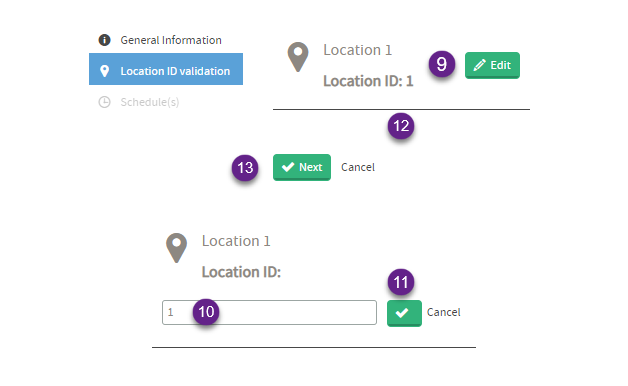
    9. Cliquez sur Modifier à côté de l'emplacement

    10. Mettez à jour l'identifiant pour qu'il corresponde aux 8 caractères Square mentionnés précédemment (obtenus lors de la première étape de cet article, par exemple : VR3ARXMS ).

    11. Cochez la case pour effectuer la modification.

    12. (Facultatif) Modifier les autres emplacements au besoin

    13. Cliquez sur Suivant

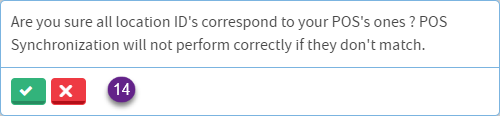
    14. Vérifiez l'identifiant du lieu et sélectionnez Oui au message suivant.

    Avertissement

    Vous pourriez rencontrer un problème lors du chargement de la « Validation de l'ID de localisation » pendant la configuration.


    Solution de contournement :

    1. Cliquez sur « Suivant », acceptez la fenêtre contextuelle et poursuivez l'intégration.
    2. Ensuite, accédez à « Gérer les emplacements » dans « Administration » (dans TMAS) avec votre chaîne principale sélectionnée sous « Options d'emplacement » en haut à gauche.
    3. Ensuite, sélectionnez le ou les emplacements et ajustez l'identifiant de l'emplacement, conformément aux exigences spécifiées dans ce guide.

    Établir un calendrier d'importation

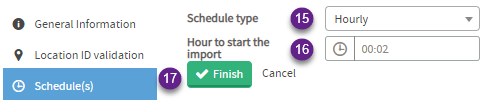
    15. Sélectionner Horaire

    16. Réglez l'heure sur 00:02

    17. Cliquez sur Terminer

    Succès

    La configuration est terminée. Les données devraient s'afficher dans le tableau de bord et les rapports au début de la prochaine heure, conformément à votre planification. Pour vérifier les données, générez un rapport de totalisation ou d'exportation de données.

    Comment désactiver/activer ou supprimer l'intégration

    Désactiver un ou plusieurs sites - Modifier l'état du site

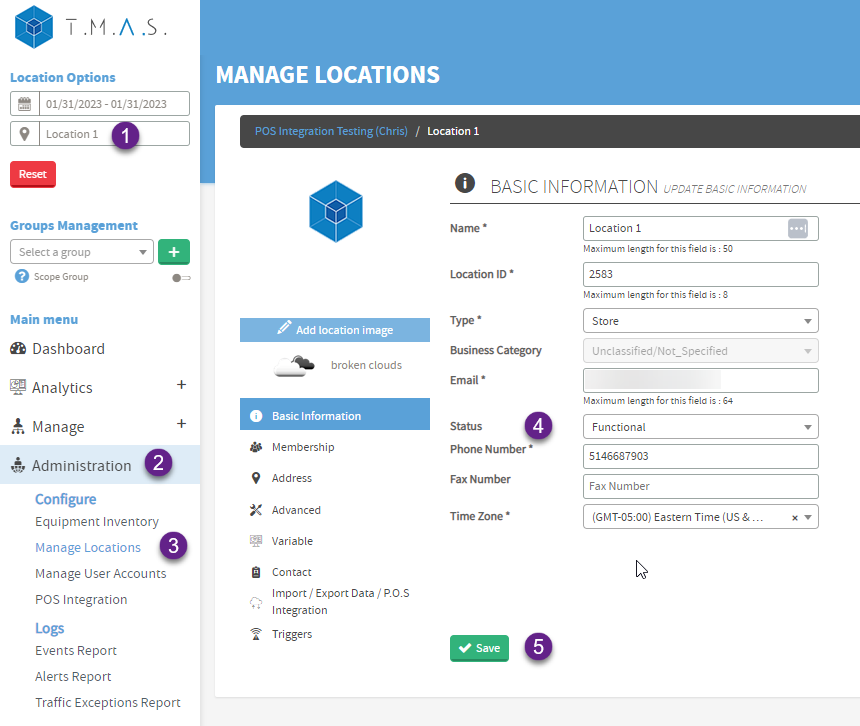
    1. Sélectionner l'emplacement
    2. Développer l'administration
    3. Sélectionnez Gérer l'emplacement
    4. Modifier le statut via le menu déroulant pour une autre valeur que fonctionnelle
    5. Cliquez sur Enregistrer

    Désactiver - Tous les emplacements

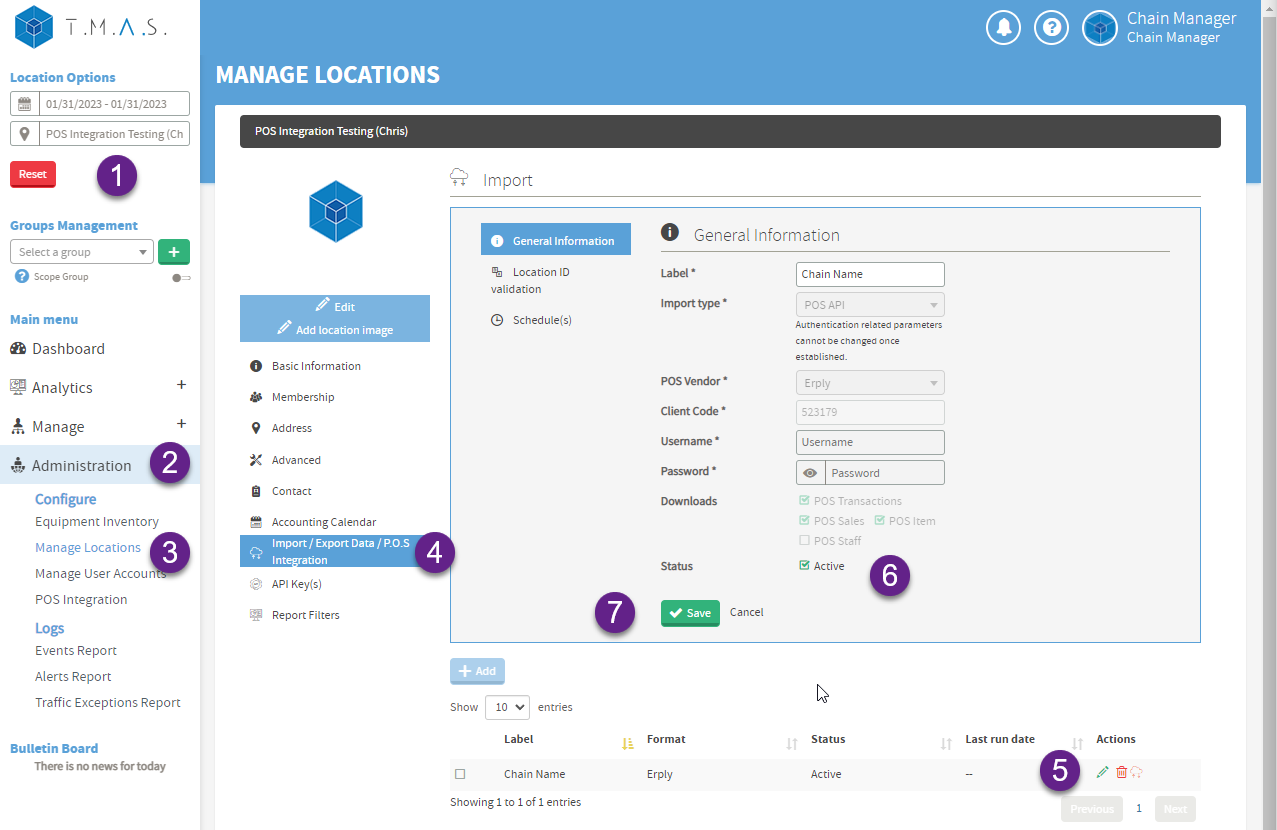
    1. Sélectionner l'emplacement
    2. Développer l'administration
    3. Sélectionnez Gérer les emplacements
    4. Sélectionnez Importer/Exporter des données / Intégration du point de vente
    5. Cliquez sur Modifier à côté de l'offre d'emploi Square
    6. Décochez la case « Actif » (ou cochez-la pour activer).
    7. Cliquez sur enregistrer

    Suppression de l'intégration

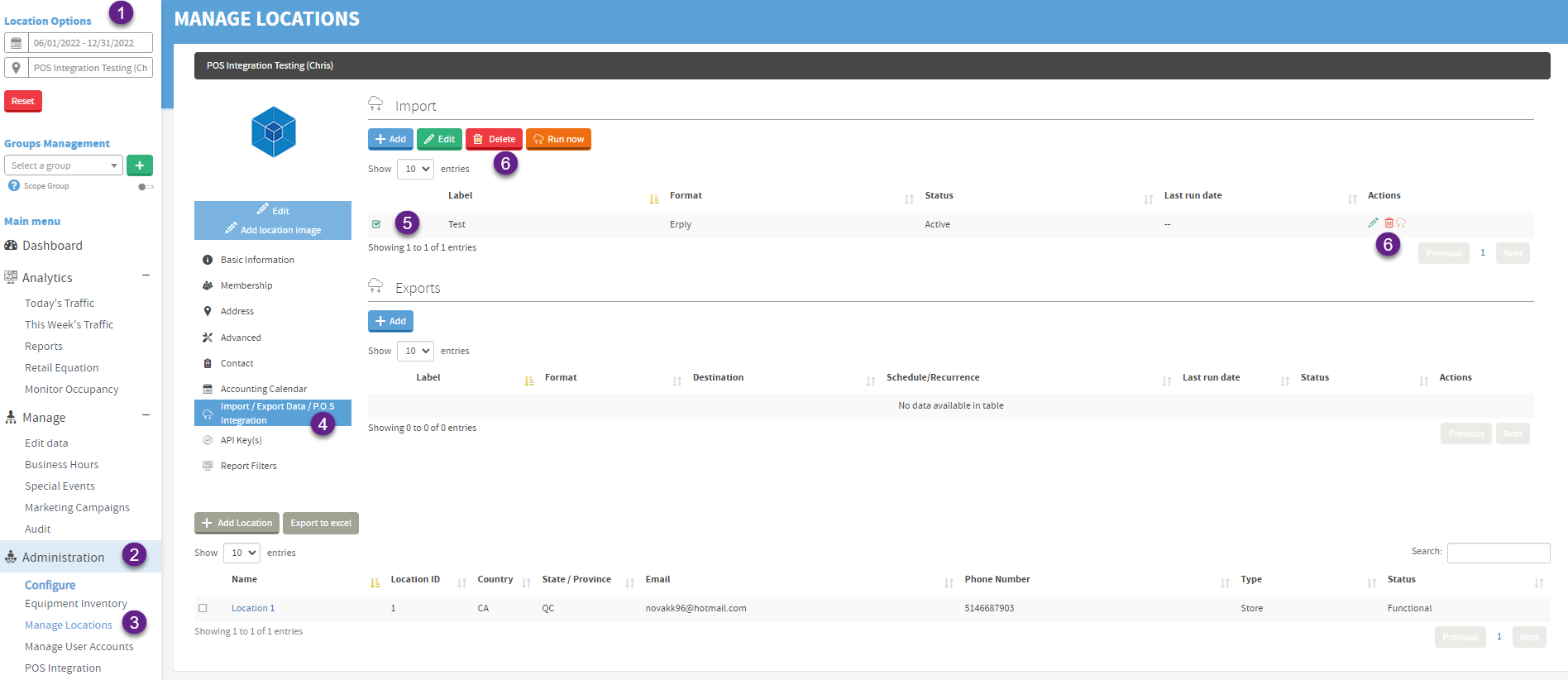
    1. Connectez-vous à TMAS (https://www.smssoftware.net/tmas/index.jsp)
    2. Développer l'administration
    3. Sélectionnez Gérer l'emplacement
    4. Sélectionnez Importer/Exporter des données / Intégration du point de vente
    5. Vérifiez la tâche d'importation à supprimer, celle dont le format affiche Square
    6. Sélectionnez Supprimer ou l'icône de la corbeille
    7. Sélectionnez Oui pour répondre au message suivant

    FAQ

    Q : L'intégration va-t-elle extraire des données d'une seule caisse pour un emplacement qui possède de nombreuses caisses ?
    A : Actuellement, l'intégration de Square ne dispose pas de filtrage des registres et extraira les données de tous les registres combinés en un seul emplacement.
    Q : À quelle fréquence les données Square sont-elles actualisées dans TMAS ?
    A : L'actualisation des données est déterminée par la planification définie pour l'intégration. Par exemple : si vous configurez l'actualisation horaire pour qu'elle commence à 00:02, comme indiqué dans les étapes précédentes, les données s'actualiseront deux minutes après chaque heure. Pour plus d'informations, consultez la section relative à la planification des importations dans les étapes précédentes de cet article.
    Q : Toutes les localisations ne se synchronisent plus avec TMAS.
    R : L'intégration dépend de l'utilisateur qui l'a configurée initialement. Si cet utilisateur n'existe plus, l'autorisation d'intégration a été supprimée et vous devrez donc recommencer la procédure d'intégration.
    Q : Pourquoi TMAS affiche-t-il plus de transactions que Square ?

    Aperçu du problème

    Il est possible que TMAS affiche un nombre de transactions supérieur à celui Square en raison du fonctionnement du traitement des paiements par l'API de Square .

    Cause de l'écart

    • Square enregistre chaque mode de paiement séparément (par exemple, espèces, carte de crédit, carte cadeau), enregistrant parfois plusieurs transactions pour une seule vente.
    • Les transactions à 0 $ (comme les ouvertures/fermetures de caisse) ne sont PAS importées dans TMAS.

    Impact sur les données

    • Nombre de transactions surestimé.
    • Les taux de conversion peuvent être inférieurs aux prévisions en fonction du nombre de transactions qui donnent lieu à plusieurs modes de paiement (espèces / carte de crédit).

    État de résolution

    • Un correctif est en cours de test pour regrouper correctement les paiements à émetteurs multiples.
    • Aucune date de sortie pour le moment, mais des mises à jour suivront.

    Solutions de contournement

    1. Comparez les rapports TMAS et Square pour identifier les divergences.
    2. Utilisez la fonction Modifier les données dans TMAS pour ajuster le nombre de transactions concernées.
      🔗 Comment modifier des données dans TMAS

    Qu’en est-il des données passées ?

    Des solutions de correction seront étudiées une fois le correctif déployé, en fonction de l'API de Square .

    Was this article helpful?

    header-top-left-border Created with Sketch.
    header-top-right-border Created with Sketch.