Gestionar suscripción(es)
Active una suscripción de TMAS y administre sus tarjetas de crédito en el portal, o comuníquese con Storetraffic para cambiar de plan, modificar la facturación o cancelar.
Table of Contents
Los clientes actuales de TMAS gestionan dos aspectos directamente en el portal de TMAS: la activación de una nueva suscripción y la administración de tarjetas de crédito. También pueden consultar sus suscripciones activas. Para modificar una suscripción existente, contacten con el equipo de Atención al Cliente de Storetraffic en success@storetraffic.com . Esto incluye cambiar la cantidad o el plan, alternar entre facturación mensual y anual, y cancelar la suscripción.
| Tarea | ¿Quién lo hace? | Cómo |
|---|---|---|
| Active una nueva suscripción a TMAS | Usted (autoservicio) | Portal TMAS |
| Ver suscripciones activas y fecha del próximo pago. | Usted (autoservicio) | Portal TMAS → Gestionar suscripciones |
| Agregar, actualizar o eliminar una tarjeta de crédito | Usted (autoservicio) | Administrar tarjetas de crédito |
| Agregar, editar o cancelar una suscripción | Éxito del cliente | éxito@storetraffic.com |
| Cambie entre facturación mensual y anual. | Éxito del cliente | éxito@storetraffic.com |
| Reduzca la facturación después de eliminar ubicaciones o dispositivos. | Usted, entonces, Éxito del Cliente | Elimínelo en TMAS y luego envíe un correo electrónico a success@storetraffic.com. |
| Paga con un método distinto a la tarjeta de crédito. | Éxito del cliente | éxito@storetraffic.com |
| Obtenga recibos o facturas | Administración | administración@storetraffic.com |
¿Qué puedo hacer yo mismo en el portal TMAS?
¿Quién puede hacerlo? Necesita acceso de Administrador de Cadena y Usuarios para gestionar suscripciones y tarjetas de crédito. Si no ve la opción "Gestionar Tarjeta(s) de Crédito" , solicite al Administrador de Cadena y Usuarios de su empresa que le otorgue acceso o realice el cambio por usted.
Activar una nueva suscripción
- Inicie sesión en el portal TMAS .
- Elija un plan. Consulte la sección "¿Qué incluye cada plan TMAS?" para comparar los planes.
- Confirme su dirección de facturación.
- Añada una tarjeta de crédito (AMEX, Visa o Mastercard).
- Complete la compra.
Recibirá un correo electrónico de confirmación y podráreservar una sesión de incorporación . Para conocer los precios y el descuento en hardware, consulta la sección «Actualización a TMAS desde la aplicación SMS gratuita» .
Consulte sus suscripciones activas
| 1) Haga clic en su nombre de usuario en la esquina superior derecha. |  |
| 2) Seleccione Gestionar suscripciones . | 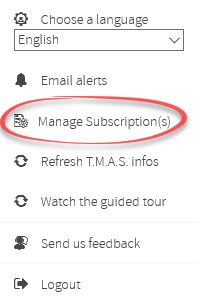 |
|
La pestaña Suscripciones activas muestra:
|
 |
|
La barra de uso muestra las suscripciones por dispositivo o ubicación mediante colores:
|
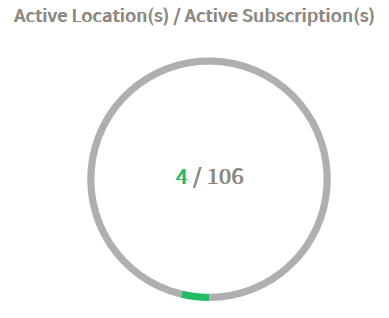 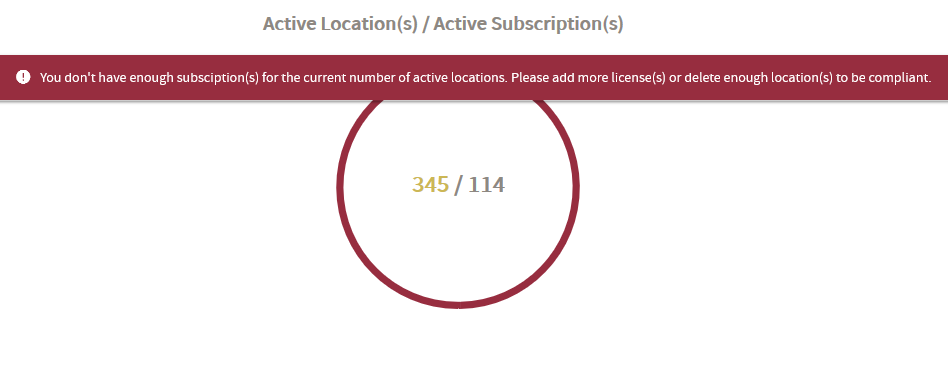 |
En los planes por ubicación, cada ubicación cubre hasta 4 dispositivos de conteo. Cada grupo adicional de 4 dispositivos añade una suscripción.
En esta pantalla no aparece ninguna fecha de caducidad porque las suscripciones a TMAS se renuevan automáticamente hasta que se cancelan.
Gestionar tarjetas de crédito
Consulte Gestionar tarjetas de crédito .
¿Qué cambios requiere Storetraffic?
No puede cambiar ni cancelar una suscripción TMAS existente en el portal. Envíe un correo electrónico a Atención al Cliente a success@storetraffic.com para cualquiera de las siguientes consultas.
Cambie su plan o cantidad
Esto incluye agregar suscripciones, editar su plan o actualizar a Retail o Real-Time.
Cambie entre facturación mensual y anual.
El equipo de Atención al Cliente revisará su suscripción y le enviará las opciones disponibles.
Cancele su suscripción
Para cancelar, envíe un correo electrónico al servicio de atención al cliente . Exporte los datos que desee conservar antes de que se modifique su cuenta.
Reduzca la facturación después de eliminar ubicaciones o dispositivos.
- Exporte los datos que quiera conservar de TMAS.
- Elimine las ubicaciones o los dispositivos que ya no necesite.
- Envíe un correo electrónico a success@storetraffic.com para que podamos actualizar su facturación.
Eliminar una ubicación o un dispositivo no reduce automáticamente su factura. La facturación se basa en el número total de ubicaciones y dispositivos en su cuenta. No puede dividir las suscripciones por ubicación, marca o país bajo una misma dirección de facturación.
Informe sobre un dispositivo que no haya añadido.
Los administradores de la cadena y de usuarios reciben un correo electrónico automático cada vez que se agrega un dispositivo a la cuenta. Si no autorizó un dispositivo, comuníquese con el servicio de atención al cliente de inmediato.
Si el soporte técnico reemplazó un dispositivo bajo RMA, no debería recibir un correo electrónico sobre el nuevo dispositivo. Si lo recibe, comuníquese con el soporte técnico mediante el icono de chat en la esquina inferior derecha de TMAS.
Pagar por otro método
TMAS acepta AMEX, Visa y Mastercard. Para importes de 1000 USD o más, puede haber otros métodos de pago disponibles; póngase en contacto con Atención al Cliente. Los clientes que hayan obtenido la aprobación para otro método de pago antes de abril de 2019 podrán seguir utilizándolo.
Obtenga recibos o facturas
Envíe un correo electrónico a administration@storetraffic.com . Las respuestas suelen llegar en un plazo de 2 días hábiles.